21 de junio de 2009

ENLACES SOBRE EXCEL EN ESPAÑOL #2

1) El mejicano Leonel Quesada lleva bastante tiempo publicando posts en su blog Excel Total. Cubre un abanico amplio, sus explicaciones son muy buenas y la calidad excelente. Es un sitio para visitar regularmente, especialmente para usuarios medios/avanzados, aunque menos para principiantes. Coincido con él que Excel es una de las herramientas más potentes y flexibles del mundo.

2) Adolfo Aparicio, madrileño, mantiene una página web (Excel Avanzado) donde presenta numerosos casos prácticos y ejemplos aplicados de temática financiera y empresarial. Pero además tiene un excelente blog de Excel con un nivel magnífico (Trucos Excel) donde ofrece posibilidad de descarga de la mayoría de las hojas que utiliza en sus ejemplos, que dicho sea de paso son excelentes y están bien trabajados.

3) Javier Marco mantiene un blog excelente (Hojas de cálculo en Excel). Se agradece la profundidad de las explicaciones y la abundancia de imágenes, así como enlaces para descargar los archivos que utiliza. También presenta líneas de código VBA (viendo el peso respectivo de las diferentes etiquetas de su blog, se concentra en macros). Pero os aseguro que cualquiera de sus posts merece la pena, sea cual sea la temática.


He pensado que conforme vaya añadiendo posts sobre enlaces Excel en español pondré la lista completa para mantenerla actualizada en un único sitio. Estos son los sitios comentados hasta ahora:

19 de junio de 2009

LISTAS DE DATOS EN EXCEL

Según la Ayuda de Excel: una Lista proporciona características diseñadas para facilitar la administración y el análisis de grupos de datos relacionados en una hoja de cálculo de Excel. Es una funcionalidad que se añadió en la versión Excel 2003. Durante años ni siquiera llegué a usarla, pero lo cierto es que tiene su utilidad.

Empecemos por crear una Lista con unos pocos datos. Sin necesidad de seleccionar nada pulsamos Ctrl+Q (o a través del menú seleccionamos Datos > Listas > Crear lista).

image

Con eso has creado una Lista, que queda resaltada por un borde de color.

image

Verás que se han añadido flechas en los encabezados de columna (como cuando activas la función Filtro), así como un asterisco (*) que marca el límite de la Lista (donde podrás escribir para añadir datos) también aparece en la esquina inferior derecha un símbolo para ampliar filas o columnas para tu lista.

La utilidad de las Listas es precisamente que agrupa funciones habituales para trabajar con conjuntos de datos.

  • Filtrado de datos. Con el desplegable de filtro en el encabezado de cada columna.
  • Menús especiales. Verás que ha aparecido una nueva barra de herramientas “Lista”, con las funciones más usuales (insertar o eliminar filas y columnas; ordenar los datos; lanzar un formulario para introducir datos, etc).

image

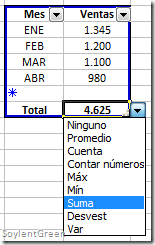
  • Puedes además añadir distintas operaciones para las columnas de tu Lista. Selecciona Alternar fila Total en la barra de herramientas, y luego pincha en esa celda para ver más opciones:

image

  • Y basta con ponerse en la celda con el asterisco para introducir más datos que se agregan a tu Lista (se denomina fila de inserción). No tienes que preocuparte si la fórmula es correcta, porque se basa en los datos que están agrupados como Lista, así que cuando añades filas de datos la fórmula siempre se actualizará.
  • Puedes construir tablas dinámicas basadas en tus Listas de forma más rápida, ya que Excel entiende que la Lista forma parte de un conjunto coherente de datos, sin necesidad de que selecciones el área de datos de la tabla dinámica.
  • Puedes ordenar tus datos sin necesidad de seleccionar varias columnas, ya que el orden que definas para una columna de la Lista hace que todas las columnas obedezcan ese criterio. Además no afectará al orden de las filas o columnas fuera de tu Lista.
  • Las columnas y filas encerradas en la Lista forman parte de un área de trabajo separada. Si pulsas el tabulador varias veces estando dentro de tu Lista, verás que te desplazas solo por las celdas de tu Lista, sin salirte fuera de ella. [Los cursores no quedan restringidos al área de Lista, pero sí el Tabulador y el Intro].
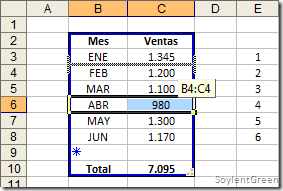
  • Puedes desplazar filas enteras arriba y abajo dentro de tu Lista sin que afecte al resto de la hoja de cálculo. Basta con que selecciones una fila de tu Lista y la arrastres a la posición que desees, porque todo lo que esté fuera de la Lista no se verá afectado. Por ejemplo, arrastro la fila de Abril hacia arriba, y las celdas exteriores no se ven afectadas. Esto equivaldría a Mover celdas si estuvieras fuera de una Lista y sobrescribirías los datos existentes, pero en una Lista no sobrescribes la fila de destino, sino que todos los datos se reorganizan según tu deseo.

image

  • Si estás dentro de tu Lista, con un solo click y sin necesidad de seleccionar un área concreta, puedes lanzar un gráfico. Excel entenderá que quieres usar la Lista activa y creará el gráfico.
  • Cuando insertas más datos en las filas de tu Lista, las celdas externas a ella se desplazan hacia abajo dando más espacio a la Lista (lo mismo para columnas).
  • Las listas de Excel facilitan el uso compartido de datos entre varios usuarios mediante integración con Microsoft Windows SharePoint Services. Sólo necesita tener la dirección Web y los derechos de creación en el sitio de SharePoint para compartir la lista con el fin de que otras personas puedan verla, editarla y actualizarla. Si elige vincular la lista de Excel a una lista de un sitio de SharePoint, puede sincronizar los cambios con el sitio de SharePoint de forma que los otros usuarios puedan ver los datos actualizados. [Esto lo he copiado de la Ayuda de Excel, no lo he probado personalmente].
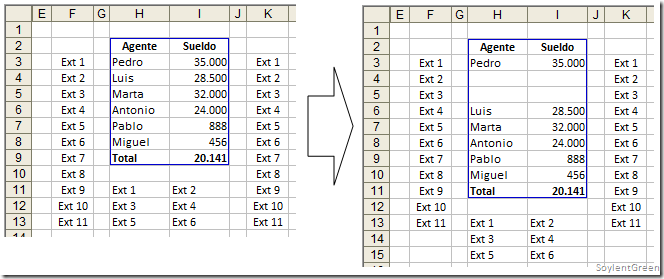
  • Cuando insertas filas en una Lista, se produce desplazamiento de celdas externas a la misma que se encuentran debajo de ella, pero no en el resto. Por ejemplo, aquí he insertado dos filas en una Lista y puedes ver qué celdas externas se han visto afectadas:

image

  • Si escribes algo en una columna adyacente a tu Lista, ésta quedará integrada dentro de ella.
  • Puedes convertir tu Lista en un rango de datos normal con un solo click de ratón.

Seguramente no es una de las mejores funcionalidades de Excel, pero ocasionalmente le he encontrado mucha utilidad.

ARGUMENTOS DE FUNCIONES EXCEL

Es recomendable usar el asistente de funciones Excel para desarrollar nuestras fórmulas. Lo normal suele ser pulsar el icono de “Insertar función” que aparece junto a la Barra de Fórmulas:

image

Recuerda que el asistente muestra en negrita los argumentos de función obligatorios, y en fuente normal los que son opcionales:

image

Por cierto, que no sea obligatorio no significa que no sea importante ;-)

Alternativamente, puedes empezar a escribir la función directamente en una celda, y en cuanto pongas el paréntesis de apertura Excel desplegará un cuadro que te detallará los argumentos que utiliza esa función. Los argumentos no obligatorios aparecerán entre corchetes, y el siguiente argumento que espera dicha función aparecerá en fuente negrita:

image

También es recomendable escribir la función en letras minúsculas. Excel la convertirá a letras mayúsculas cuando acabes de introducirla, pero si no la pasa a mayúsculas al menos sabes que el nombre de la función era incorrecto y debes corregirlo (el resto -los argumentos- pueden estar bien).

Otra forma más, escribe el signo igual y pincha en el desplegable del Cuadro de Nombres (en la esquina superior izquierda del área de trabajo). Te aparecerán las últimas funciones que has usado, y cuando selecciones una de ellas aparecerá el cuadro de diálogo de Funciones para completar los argumentos:

image

Las tres últimas formas de insertar una función (en serio):

  • Selecciona en el menú Insertar > Función.
  • O bien pincha en el icono correspondiente a Insertar Función, o el de Autosuma y selecciona “Más funciones…”.

image

TRUCOS CON “BUSCAR” EN EXCEL

¿Cómo cambiar formatos de forma global en tu hoja de cálculo?. Por ejemplo, quieres modificar el fondo rojo de todas estas celdas a la vez:

image

Nada más fácil. Activa el diálogo Buscar (Ctrl+B, o en menú Edición > Buscar). Pulsa el botón de “Opciones>>>”, y en la parte derecha verás un botón de Formato. En la pestaña de Tramas selecciona el fondo rojo, dale “Aceptar”. Verás el formato seleccionado en la ventana de “Vista Previa”.

image

Pulsa ahora “Buscar todo” y Excel te habrá buscado todas las celdas que tienen fondo rojo. Pulsa Ctrl+A para seleccionar todas esas celdas, y ahora elige desde tu Barra de Formato el que quieras aplicar a todas ellas (por ejemplo fondo azul):

image

Lo mismo aplica si quieres cambiar: una palabra o texto concreto; formatos de número; tipo, tamaño y color de fuente; alineación de la celda; bordes o bloqueo de la celda, sin tener que seleccionar las celdas una por una.

14 de junio de 2009

ATAJOS DE TECLADO – TECLAS DE CURSOR

Estas son los distintos atajos combinando las cuatro teclas de cursor con otras. Sirven para Excel 2003, y seguramente con Excel 2007 y versiones anteriores:

image

AREAS DE IMPRESION MULTIPLES EN EXCEL

Para definir como “imprimible” el área que has seleccionado en tu hoja de cálculo, sigues el menú Archivo > Area de Impresión  > Seleccionar área de impresión.

Sin embargo puedes usar la misma opción para seleccionar varias áreas de impresión no adyacentes.

- Selecciona áreas múltiples de hoja de cálculo, de todo lo que quieras imprimir por separado. Debes hacerlo una a una, y cuando pases de una a otra mantén pulsada la tecla Control.

 image

- Ahora, igual que para áreas únicas, sigues el menú Archivo > Area de Impresión  > Seleccionar área de impresión, y tendrás tres áreas de impresión, que se imprimirán en páginas distintas:

image

Bajo el menú Ver puedes elegir mostrar tu trabajo en modo “Vista previa de salto de página”, en el que verás cómo quedan las páginas tal y como se imprimirían. Tus datos aparecen encerrados en áreas delimitadas por bordes azules, y las zonas grises no se imprimirán.

TRABAJAR CON PALETAS DE COLOR EXCEL

Supongo que estás habituado a la plantilla de colores que Excel tiene por defecto. Se denomina Paleta.

image

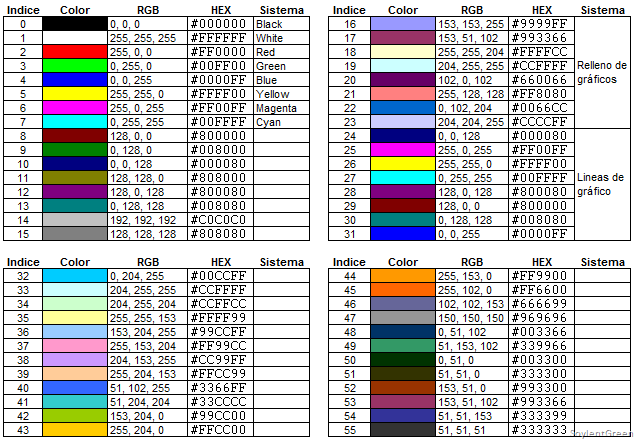
Los 40 colores de la parte superior (5 filas x 8) son los colores estándar, la siguiente fila de 8 se usa para el color de relleno de gráficos, y los 8 últimos para el color de las líneas de tus gráficos. Total 56, que están indexados desde el 0 al 55. Sin embargo Excel puede trabajar con cualquiera de entre 16 millones de colores, con la limitación de que solo 56 aparecerán al mismo tiempo en la paleta activa.

Puedes modificar uno a uno los colores de la paleta siguiendo el menú Herramientas > Opciones, seleccionando la pestaña Color del cuadro de diálogo, y cambiar los que quieras con la opción “Modificar color”. Puedes incluso ir añadiendo los códigos RGB o HEX de tus colores deseados. No está mal pero es lento y tedioso. Veamos…

1) Copiar la paleta de color de un libro Excel a otro:

Llega a tus manos un libro con colores vistosos, que supera con creces a la paleta por defecto. Tus hojas y gráficos mejorarían espectacularmente… Por ejemplo, estas son cuatro paletas diferentes de cuatro libros Excel distintos, las tres primeras modifican los colores estándar, y la última los colores de los gráficos.

image

No tienes más que abrir los dos archivos: el tuyo, con los aburridos colores por defecto, y el nuevo con esos colores maravillosos en su paleta. Teniendo activo tu libro, ve a Herramientas > Opciones > Color, y en la parte de abajo verás la opción “Copiar colores desde”. Selecciona en el desplegable el otro libro abierto y ya está.

image

Nota: Las paletas se almacenan por Libro, no puede haber varias paletas para Hojas distintas de tu Libro.

2) Establecer una nueva paleta por defecto:

Con la técnica anterior has aplicado nuevos colores a un libro existente, pero ¿y si quiero tener una nueva paleta por defecto para todos los libros que cree en el futuro?.

Eso se hace en la plantilla básica de Libro que tiene Excel. Es la que almacena las opciones que se aplican por defecto a todo libro nuevo, se llama Libro.xlt, está almacenada en tu disco duro y es la entra en escena cada vez que creas un Libro nuevo.

Prefiero describir en un post futuro las muchas opciones que podemos almacenar en la Plantilla de Libro (formatos de fuente, estilos, colores, macros, etc), así que creo que volveré sobre esto más adelante.

3) Algunas notas más sobre colores Excel:

3.a) Estas son las características de los 56 colores de la paleta por defecto de Excel 2003. La tabla no es mía, pero no sé quién la creó así que no puedo mencionarlo:
image

Y así es como Excel los presenta en los cuadros de diálogo:

image

3.b) Por otro lado, si quisieras obtener rápidamente los 56 colores de la paleta de un libro, puedes usar unas pocas líneas de código VBA para hacerlo. He tomado el código de C.Pearson, y lo único que hace es colorear las primeras 56 filas de la primera columna de tu hoja de cálculo con los colores de la paleta activa:

Sub DisplayPallet()
    Dim N As Long
    For N = 1 To 56
        Cells(N, 1).Interior.ColorIndex = N
    Next N
End Sub

4) Utilidades externas.

- Jabsoft tiene una fantástica aplicación (Color Palette for Excel) por la que cobra 21 Euros. La página está en español, y te permite descargarte una versión demo. Yo me la bajaría para experimentar, generar y guardarte unas pocas paletas que puedas usar en tus libros.

- AbleBits vende por $20 su aplicación Color Manager for Excel, que cumple a la perfección su trabajo. Muy recomendable. También ofrece una versión trial para descargar.

- Ahora uno que es gratis. Jon Peltier habla de colores en gráficos en este post, y además tiene un enlace para descargarte su utilidad Palette Chooser, para aplicar algunas paletas muy bien diseñadas. Por cierto, cualquier post de Jon Peltier es altamente recomendable, es uno de los mejores con gráficos Excel.

- No relacionado directamente con Excel, pero ésta es una utilidad fabulosa para elegir colores para tu paleta personalizada. Es gratis y reúne la mayor parte de las funciones que puedas necesitar: Color Pic, de Iconico.