10 de julio de 2009

NOMBRES RESERVADOS EN EXCEL

Intenta renombrar una de las hojas de tu libro Excel con el título “Historial”. Obtendrás el mensaje de que no puedes usar ese nombre:

image

Esto es así porque el nombre de hoja “Historial” es usado por defecto para mostrar las modificaciones en un libro de Excel sujeto al control de cambios de libros compartidos.

Existen algunas otras limitaciones respecto a nombres en Excel. Por ejemplo hay palabras que no puedes usar para nombrar rangos (menú Insertar > Nombre > Definir). Son palabras prohibidas para nombres de rangos:

  • las que equivalen a referencias de celda, como A5, A3:B7, etc
  • las que comiencen con un número, como 5VENTAS o 1111P (debes usar _5VENTAS). En general, no son válidas a menos que empiecen por una letra, el backslash (\) o el interrogante (?).
  • las que contengan un espacio (debes usar el guión bajo o el punto decimal  si quieres usar varias palabras, como “Mi_Rango” o “Mi.Rango”)
  • las que empiecen desde F1 hasta F65536. [Por el contrario F0 y F65537 funcionan bien como nombres].
  • las que empiecen desde C1 hasta C65536 (igual que en el caso anterior).
  • las que Excel utiliza para otros cometidos (como “Títulos_a_imprimir” o “Área_de_impresión”)
  • las que excedan de 255 caracteres de longitud. A partir de 253 ya genera problemas.
  • no exactamente una prohibición, pero “resultado” y “ReSuLtAdO” se tratarán como un mismo nombre en Excel (no se diferencia entre mayúsculas y minúsculas). El segundo nombre eliminará al primero en Excel 2003, y se pedirá una confirmación en Excel 2007.
  • las que contengan caracteres que no sean (A…Z), (0…9) o “.”, “_” y “?”. Es decir, cualquier palabra que incluya otro carácter distinto a esos nos dará error (como # $ % & @ + …). [No lo he probado, pero he leído que los símbolos griegos sí se aceptan].

DIBUJAR CON GRAFICOS EXCEL

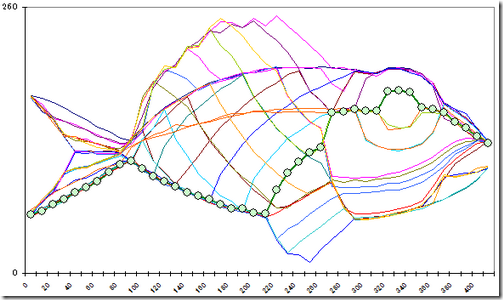
Parece increíble, pero el autor de esta página hace dibujos con gráficos Excel. Esta imagen de abajo no es más que un gráfico Excel de 34 series de datos:

 image

Para conseguirlo, el autor crea una matriz de datos, con valores crecientes y decrecientes para cada una de las series, y lo representa todo en un gráfico normal de líneas. El pez de la imagen requiere una matriz de 22 x 44 valores (he resaltado con marcadores una de ellas):

image

En su página incluye muchos otros ejemplos curiosos que puedes descargarte (son archivos sin macros ni código VBA, así que no tienen peligro). La página está en japonés, pero los archivos son fácilmente identificables.

También usa unos efectos 3D muy impresionantes. Si quieres verlo en acción mira este video:

ESTILOS EN EXCEL

Un estilo es un conjunto de opciones de formato. Si utilizas a menudo ciertos formatos de celda, conviene automatizarlos para tenerlos disponibles con un solo click de ratón.

Por ejemplo, para mi comodidad a la hora de identificar los tipos de datos en mis hojas de cálculo, suelo aplicar a las celdas que requieren introducción del usuario un fondo amarillo, en miles con dos decimales, en negrita, alineadas a la derecha, centradas verticalmente y con el bloqueo desactivado (para que la protección de la hoja no impida la edición de las mismas). De esa forma sé, e indico a otros usuarios, qué celdas deben completarse para que las fórmulas y gráficos funcionen.

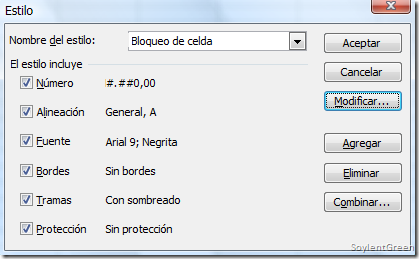
Todas esas opciones de formato las he agrupado en el estilo “Bloqueo de celda”, así que un solo click servirá para aplicar el formato deseado (número, alineación, tipo de fuente, características de fuente, borde, tramas y protección), sin pasar por un montón de pasos repetitivos cada vez:

 image

Excel 2003 ofrece unos poco estilos prediseñados (bastante pobres). Puedes acceder a ellos desde el desplegable de la barra de formatos:

image

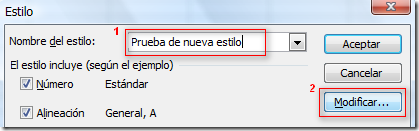
1) Crear un estilo: Despliega el cuadro de diálogo de Estilos (menú Formato > Estilos…). En el desplegable superior escribe el nombre de tu nuevo estilo y pulsa Modificar. Aparecerá el clásico diálogo de formatos, que puedes modificar a tu gusto.

image

Cuando hayas terminado con el formato deseado, pulsa Agregar y ya tienes creado el estilo.

2) Copiar un estilo: Si encuentras un estilo que te guste en otro libro de Excel, puedes copiarlo al tuyo propio. Para eso basta que tengas abiertos los dos libros, y manteniendo activo el tuyo despliega el cuadro de Estilos, y selecciona Combinar. Ahora elige el otro libro y al pulsar aceptar se habrán añadido todos los estilos que tuviera el otro libro.

3) Crear un estilo usando el formato de una celda existente: Sitúate sobre la celda cuyo formato quieres usar para crear un nuevo estilo. Ahora pincha en el desplegable Estilo de la barra de formatos, escribe el nombre de tu nuevo estilo y listo. Si luego quieres modificarlo puedes hacerlo desde el menú Formato > Estilos.

4) Crear estilos disponibles para todas tus hojas de cálculo: Los estilos se crean específicamente para cada libro Excel. Sin embargo es posible crear estilos que estén disponibles para cualquier nuevo libro que crees.

En un libro nuevo, crea o combina todos los estilos que necesites. A continuación tienes que guardar este libro como plantilla, de forma que cada vez que hagas Archivo > Nuevo > Libro en blanco, éste se generará con todos los estilos que guardaste en la plantilla.

Nota: Una plantilla tiene la extensión XLT. Para guardar una plantilla, debes elegir ese tipo de archivo en el cuadro de diálogo Guardar como, y además debes elegir la carpeta donde Excel almacena las plantillas de hojas de cálculo.

image

En resumen:

  • selecciona el comando “Guardar como”,
  • elige el tipo de archivo “Plantilla (*.xlt)”,
  • en “Guardar en” selecciona el directorio de plantillas Excel. Si no sabes exactamente cuál es el directorio en tu ordenador, realiza una búsqueda en tu disco duro del archivo libro.xlt.
  • el nombre de archivo debe ser necesariamente libro.xlt, y sobrescribir el archivo existente.

Si lo has hecho correctamente, el siguiente libro que crees ya incluirá todos tus estilos.

 5) Eliminar un estilo: En el mismo cuadro de diálogo de Estilo encontrarás un botón para Eliminar el formato seleccionado en el desplegable.

6) Quitar un estilo de las celdas seleccionadas: Nada más fácil, en el desplegable de la barra de formatos, elige el estilo Normal y las celdas dejarán de tener el otro estilo.


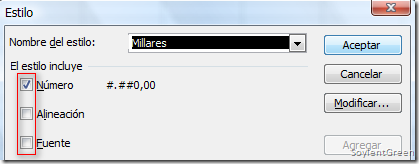
Por último, puedes elegir qué formatos debe sobrescribir tu estilo. Esto es útil cuando quieres aplicar solo alguna característica (por ejemplo el formato de número), pero sin modificar ningún otro formato de la celda. Para eso, en la definición del estilo desmarca las opciones no deseadas:

image

5 de julio de 2009

REPETIR TAREAS Y EJECUCION MULTIPLE EN EXCEL

En cualquier momento que hayas ejecutado una acción en Excel, puedes pulsar F4 y ésta se repetirá mientras no ejecutes una acción nueva.

Por ejemplo, puedes haber aplicado un formato complejo a una celda (número con tres decimales, en tamaño de fuente 10, centrado en la celda, con fondo rojo, borde inferior doble, bloqueo de celda, etc). Pues inmediatamente después (y hasta que ejecutes una nueva acción), te basta con pulsar F4 mientras seleccionas otras celdas para que se reproduzca ese formato.


También puedes ejecutar fórmulas en varias celdas al mismo tiempo. Por ejemplo, para multiplicar estas tres filas de números, harías la primera operación, y luego arrastrarías hacia la derecha:

image image

Sin embargo puede hacerse más rápido: si seleccionas primero las cuatro celdas donde quieres repetir la fórmula (B5 a E5), a continuación escribes la fórmula en la primera celda, y pulsas CTRL+ENTER, la fórmula se escribirá de una vez en todas las celdas del rango seleccionado.

image

4 de julio de 2009

SELECCIONES SELECTIVAS EN UNA HOJA DE CALCULO (IR A ESPECIAL)

El menú Ir a… (atajo Ctrl+I) sirve para desplazarse a un rango determinado de tu libro Excel. (Lo encontrarás en el menú Edición si no quieres usar el atajo de teclado).

Sin embargo tiene una opción poco conocida que resulta muy útil: se denomina IR A ESPECIAL. La encontrarás como un botón en la parte inferior del cuadro de diálogo Ir a, y tiene estas opciones:

image

Esta técnica permite selecciones selectivas de celdas: por ejemplo celdas que incluyan comentarios, constantes, fórmulas, en blanco, etc. O bien celdas con algunas características especiales: que incluyan formatos condicionales, o validaciones de datos.

De esa forma, si existen rangos o celdas no adyacentes que contienen una propiedad especial, puedes seleccionarlas de una sola vez por ejemplo para poder aplicar formatos específicos. Es equivalente a selecciones sucesivas de rangos usando la tecla Control, pero mucho más rápido.

Nota: el menú Ir a Especial puede acotarse a la selección activa de tu hoja, o bien permitir que aplique a la hoja completa. Todo depende de si has seleccionado un rango de celdas o no antes de seleccionar Ir a Especial.

¿Para qué puedo usarla?. Bueno, la selección selectiva permite acelerar algunos trabajos:

Ejemplo 1) si tienes varias listas de datos y quieres añadir una fórmula Suma a todas ellas a la vez, abre el cuadro de diálogo Ir a Especial y elige Constantes + Números.  

image

Al pulsar Aceptar, tendrás seleccionadas todas las series de datos, y si ahora eliges el icono Autosuma:
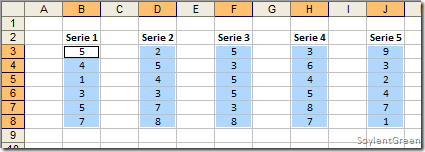
image image

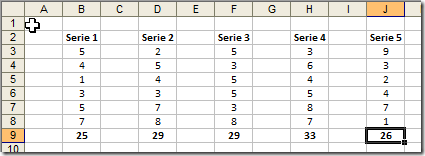
verás que todas las series han conseguido una fórmula suma, en vez de tener que hacerlo para cada serie por separado.
image

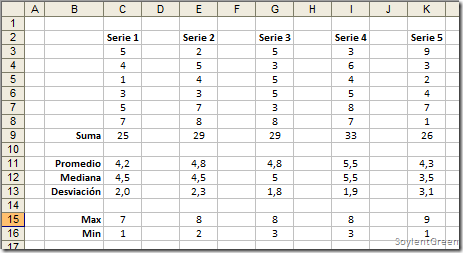
Ejemplo 2) si has acabado tu hoja de cálculo, y tienes por un lado celdas que requieren introducción de valores por el usuario y otras que son fórmulas, es recomendable resaltar aquellas que son datos, y dar un formato especial a las que ofrecen un resultado. Vuelvo al mismo ejemplo:
image

- Selecciona Ir a Especial, y elige Constantes+Números. Quedan seleccionadas las 30 celdas que incluyen un número constante, y aplico un fondo de celda amarillo para identificarlas como celdas que requieren introducción de datos.

- Selecciona Ir a Especial, y ahora elige Constantes+Texto. Quedan seleccionadas las 11 celdas que incluyen algún texto, y aplico el color azul.

- Selecciona Ir a Especial y elige Celdas con Fórmulas+Números. Quedan seleccionadas las 30 celdas con fórmulas que genera un número, y aplico un borde sencillo y negrita.

Esto es solo un ejemplo pequeño, en el que con unos pocos clicks consigues un formato mejorado. Imagínate una hoja de cálculo con cientos de celdas para aplicar formatos… sería una pesadilla sin tener Ir a Especial.

image

Ejemplo 3) Con el mismo ejemplo, selecciona en Ir a Especial las Celdas en blanco, y a las celdas seleccionadas aplica un fondo gris.

Supongamos que has aplicado validación de datos a las celdas que requieren introducción del usuario (las de fondo amarillo). En rangos de tamaño grande puede llevarte un buen rato, pero con Ir a Especial y Celdas con validación de datos, consigues seleccionar solo las 30 celdas concretas y modificar los criterios de validación como quieras.

Ejemplo 4) Si quieres identificar las celdas precedentes de la celda activa. Por ejemplo, si la celda B7 es el resultado del producto de 50 celdas distintas, si seleccionas “Celdas precedentes”, quedarán seleccionadas todas ellas. Lo mismo funciona al revés con “Celdas dependientes”, de forma que puedes seleccionar todas aquellas que contienen fórmulas que incluyen la celda activa.

image

Ejemplo 5) Para seleccionar y luego borrar los errores de tu hoja de cálculo:

image

Ejemplo 6) Para llenar rápidamente huecos en una lista de datos. En la tabla siguiente hay huecos sin completar con los nombres de los clientes. Selecciona el rango B3:B12, despliega “Ir a Especial” y elige “Celdas en blanco”. Con eso quedan seleccionadas las celdas vacías.

image

Opción 1) Ahora puedes escribir a mano los nombres. Cada vez que pulses ENTER irás a la siguiente celda seleccionada.

Opción 2) Ya que las celdas a completar será siempre iguales a la inmediata superior, escribe en la celda B5 la fórmula =B4 y ahora (importante) pulsa CTRL+ENTER. Con solo eso todas las celdas se han completado.

Nota: Para la selección de celdas con el comando “Ir a Especial” puedes restringir la instrucción a un grupo reducido de celdas (por medio de seleccionar un rango de celdas concreto antes de nada), o aplicarlo a toda la hoja de cálculo activa.

ATAJOS EXCEL CON LA RUEDA DEL RATON

Además del scroll arriba/abajo que se consigue con la rueda del ratón, puedes hacer:

  • Control + rueda del ratón = aumentar/disminuir el zoom de la hoja activa en saltos de 15% (límite inferior 10% y límite superior 400%).
  • Mayúsculas + rueda del ratón = mostrar/ocultar niveles de esquema.

image

Si además pulsas la rueda en vez de hacerla rodar, obtienes la posibilidad de scroll en cualquiera de las cuatro direcciones (arriba, abajo, izquierda, derecha) a la velocidad que desees. Cuanto más alejes el icono en cualquier dirección, más rápido será el scroll. Pulsa ESC para salir.

image

AJUSTE DE ESCALA PARA LA IMPRESION EN EXCEL

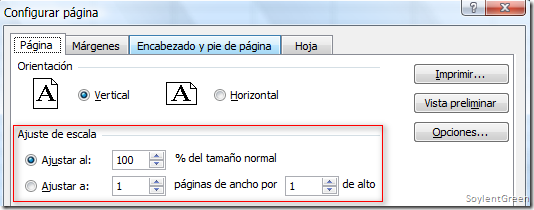
Dentro de las opciones de Archivo > Configurar página… tienes varias opciones para adaptar el tamaño de que quieres imprimir:

 image

Es habitual ajustar “a ojo” la impresión usando el porcentaje de reducción o ampliación del rango a imprimir, hasta conseguir que todo quepa en la hoja que quieres imprimir:

image

Sin embargo resulta más efectivo definir solamente una de las dos dimensiones (ancho o alto), y dejar que Excel se ocupe de la otra. Para hacer que tu trabajo aproveche toda la anchura de la página, y que Excel decida cuántas páginas ocupará a lo alto, pon 1 como “páginas de ancho” y deja en blanco las “páginas de alto”.

 image

De igual forma, puedes fijar en 1 la altura de la impresión, y dejar en blanco la anchura para que Excel la determine por su cuenta.